Copilot May 29, 2026, 9:06:39 AM Jörg Janßen 11 min read
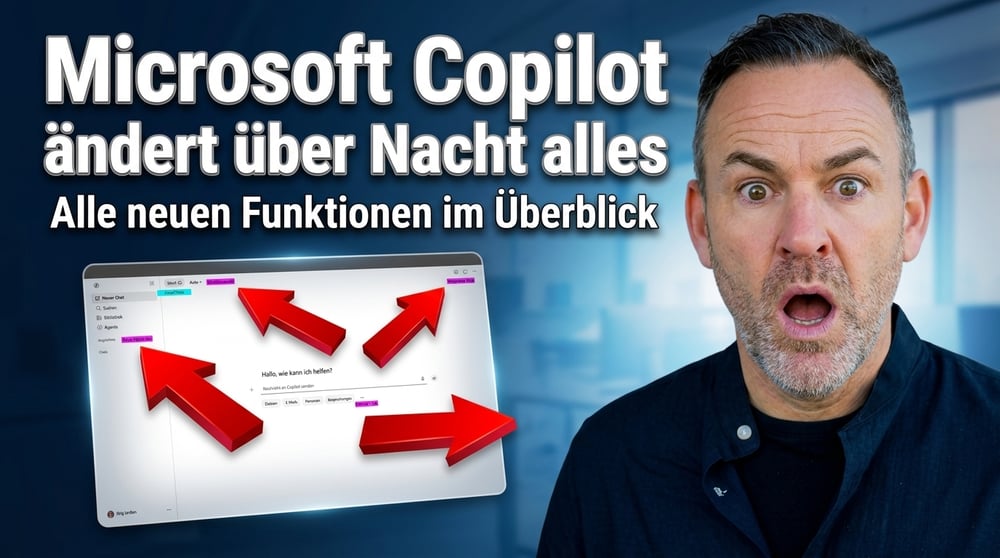
Die meisten Kollegen werden heute Morgen den Copilot öffnen und denken: "Sieht hübscher aus."
Falsche Reaktion.
Hinter dem neuen Look steckt das größte UI-Update seit dem Rollout — und jede einzelne Änderung entscheidet darüber, wie schnell dein Team mit Copilot arbeitet und ob du die Lizenzkosten endlich amortisierst.
Ich gehe mit dir durch alles, was sich geändert hat. Punkt für Punkt.
1. WorkIQ — der wichtigste neue Schalter
Der alte Umschalter oben in der Mitte zwischen "Web" und "Arbeit"? Komplett verschwunden.
Stattdessen sitzt links der Button "WorkIQ einschalten".

|

|
Klingt nach Marketing, ist aber der wichtigste Schalter in der gesamten neuen UI:
- WorkIQ AN → Copilot greift auf E-Mails, Kalender, Teams-Chats und SharePoint zu
- WorkIQ AUS → reine Websuche im Internet, keine Firmendaten im Spiel
Was das für dein Unternehme bedeutet: Jeder Mitarbeiter sieht künftig auf einen Blick, in welchem Modus er arbeitet. Das löst genau das Problem, das jeden Datenschutzbeauftragten wach hält: "Welche Daten sehen welche Antworten?" Weniger Unsicherheit = mehr Nutzung = der ROI deiner Copilot-Lizenzen kommt endlich an.
2. Modellauswahl wandert nach links
Vorher war die Modellauswahl oben rechts bei "Neuer Chat". Verlagert sich jetzt auf die Linke Seite neben den Schalter Work-IQ. Macht Sinn, Arbeitsmodus an, Modell auswählen, kurze Klickwege

|
3. Der temporäre Chat rückt nach vorne
Vorher war er unter dem Auto-Button versteckt. Jetzt sitzt der temporäre Chat prominent oben rechts.

|
Bedeutet: Sensible Anfragen oder kurze Wegwerf-Prompts laufen ab sofort einen Klick entfernt — ohne dass sie im Verlauf landen.
Warum das relevant ist: Wer mit Personaldaten, Gehaltsthemen oder vertraulichen Strategien arbeitet, hat jetzt einen klar sichtbaren sicheren Hafen. Das ist nicht Kosmetik — das ist gelebte DSGVO im Alltag.
4. Das aufgeräumte Prompt-Eingabefeld
Die alte graue pillenförmige Eingabebox ist weg. Die neue Eingabe ist cleaner, moderner, mit besser gewählten Schriften und Abständen.

|
Wirkt klein. Ist aber psychologisch wichtig: Eine aufgeräumte Eingabe senkt die Hemmschwelle. Sandra aus der Sachbearbeitung tippt eher etwas ein, wenn das Feld einladend aussieht statt nach "Software-Tool".
5. Drei-Punkte-Menü mit neuem Hilfe-Bereich
Rechts oben findest du wie gewohnt das Drei-Punkte-Menü. Neu drin: ein eigener Hilfe-Bereich mit Tutorials und direktem Zugang zum Promptkatalog.

|
Microsoft hat damit den schnellsten Weg zur Selbsthilfe gebaut. Wer nicht weiterkommt, klickt sich ab heute in 2 Sekunden zur Lösung — statt im Intranet nach der internen Schulungs-PDF zu suchen.
6. Der Promptkatalog (jetzt Prompt Lab) — komplett neu gedacht
Das ist der eigentliche Banger des Updates. Man erreicht das Prompt Lab unter jedem Prompt-Fenster über die drei Punkte

|
Drei Dinge sind grundlegend anders:
a) Neue Ansicht und Filter Weg vom Kachelsystem, hin zu einer übersichtlichen Liste. Du filterst nach Aufgabentypen und siehst sofort, welche Prompts zu deinem Anwendungsfall passen.

|
b) Eigene Such-Funktion Du suchst direkt im Katalog nach Stichwörtern. Schluss mit Scrollen.
c) Agent-Prompts als eigene Kategorie Komplett neu: Du findest deine Agent-Prompts gefiltert nach jedem einzelnen Agenten. Über das Dreipunkte-Menü teilst du sie mit Kollegen oder entfernst sie wieder.

|
Warum das der Skalierungs-Hebel ist: Bisher hat jeder im Team das Prompting-Rad neu erfunden. Ab jetzt baust du einmal einen wirklich guten Prompt für "Angebotsentwurf nach Erstgespräch" — und das gesamte Vertriebsteam nutzt ihn.
Das ist der Punkt, an dem Copilot vom Kostentreiber zur Investition wird. Wer das systematisch aufzieht, holt aus 100 Lizenzen das Zehnfache raus.
7. Das Plus-Symbol — neue Position, mehr Funktionen
Das Plus-Zeichen ist vom Inneren der Promptbox nach links neben die Eingabe gewandert.
Was sich dahinter verbirgt:
- Quellen hinzufügen (Dateien vom Laptop oder Zugriff auf Arbeitsumgebung)
- Shortcut zum Erstellen visueller Inhalte
- Direkter Einstieg in Coding-Funktionen

|
Nebenbei ein nettes Detail: Beim Drüberhovern dreht sich das Symbol kurz animiert. Klingt nach Spielerei, signalisiert aber: "Hier passiert etwas." Genau dieses Mikro-Feedback bringt skeptische Nutzer eher dazu, draufzuklicken.
8. Die linke Seitenleiste — dein neues persönliches Cockpit
Hier hat Microsoft am tiefsten umgebaut. Was du jetzt findest:
a) Das Neun-Punkte-Symbol Darunter sitzen jetzt Word, PowerPoint, Excel sowie "Erstellen" (Design Suite) und Notebooks — alle Apps gebündelt an einem Ort. Vorher waren die beiden letzten direkt in der Seitenleiste, jetzt aufgeräumt im Menü.

|
b) Apps anheften Mit Rechtsklick pinnst du Apps direkt in deine Sidebar. Sie erscheinen dauerhaft oben — du siehst nur, was du wirklich brauchst.

|
c) Der neue "Angeheftet"-Button Hieß vorher "Agenten". Jetzt sind hier ausschließlich die Agenten, die du selbst angepinnt ha
st — als persönliche Shortlist.

|
Warum das Zeit (und Geld) spart: Eine Sachbearbeiterin, die täglich 20-mal zwischen Outlook-Copilot, Vertriebs-Agent und Excel wechselt, spart pro Klick 2 Sekunden. Klingt nach nichts. Über 200 Mitarbeiter und ein Jahr gerechnet kommen locker fünfstellige Beträge an wiedergewonnener Arbeitszeit zusammen.
9. Der überarbeitete Agenten-Bereich
Microsoft hat die Agenten in der Menüleiste komplett neu strukturiert:
- Suchlupe für gezielte Agenten-Suche
- Prominente Agenten oben aufgeführt
- "Neuen Agenten erstellen" direkt erreichbar
- Direkter Weg in den Agent-Store

|
Damit trennt Microsoft sauber zwischen "meine Lieblings-Agenten" (angeheftet) und "alle verfügbaren Agenten" (Agenten-Bereich). Wer mit vielen Custom-Agenten arbeitet, findet sie ab sofort in Sekunden statt zu suchen.
Was du jetzt konkret tun solltest
Drei Schritte für die nächsten 15 Minuten:
- WorkIQ-Schalter einmal bewusst an- und ausschalten — und im Team-Onboarding ab sofort an Stelle 1 erklären
- Deine 3 besten Prompts in den Katalog packen und mit dem Team teilen
- Deine Top-5-Apps und -Agenten anheften — und Kollegen zeigen, wie das geht
Wer die Änderungen ignoriert, arbeitet ab Montag mit einem Tool, das er nicht mehr versteht. Wer sie nutzt, holt diese Woche schon Zeit raus.
Mein Fazit
Microsoft hat nicht einfach die Farbe gewechselt. Sie haben den Copilot aufgeräumt, geschärft und teilbarer gemacht.
Das neue Look-and-Feel ist tatsächlich moderner, übersichtlicher, einladender. Aber der eigentliche Gewinn liegt unter der Oberfläche: Datenkontrolle wird sichtbar (WorkIQ), Wissen wird teilbar (Promptkatalog), Arbeit wird persönlich konfigurierbar (Anheften).
Für KMUs heißt das: Die Hürde, Copilot ernsthaft einzuführen, ist heute Morgen ein gutes Stück niedriger geworden.
Für mich heißt das: Ich muss schon wieder meine Trainings-Inhalte überarbeiten 😂
Eine Frage an dich:
Was ist deine erste Reaktion auf das Update — eher "endlich aufgeräumt" oder "schon wieder was Neues lernen"? Antworte mir auf diese Nachricht, ich lese jede Antwort persönlich.